
Fatturazione elettronica - ciclo passivo
Fatture passive
Troverai le tue fatture nella nuova pagina dedicata “Fatture Passive” in GipoNext (naviga su Fatturazione--> Fatture Passive).
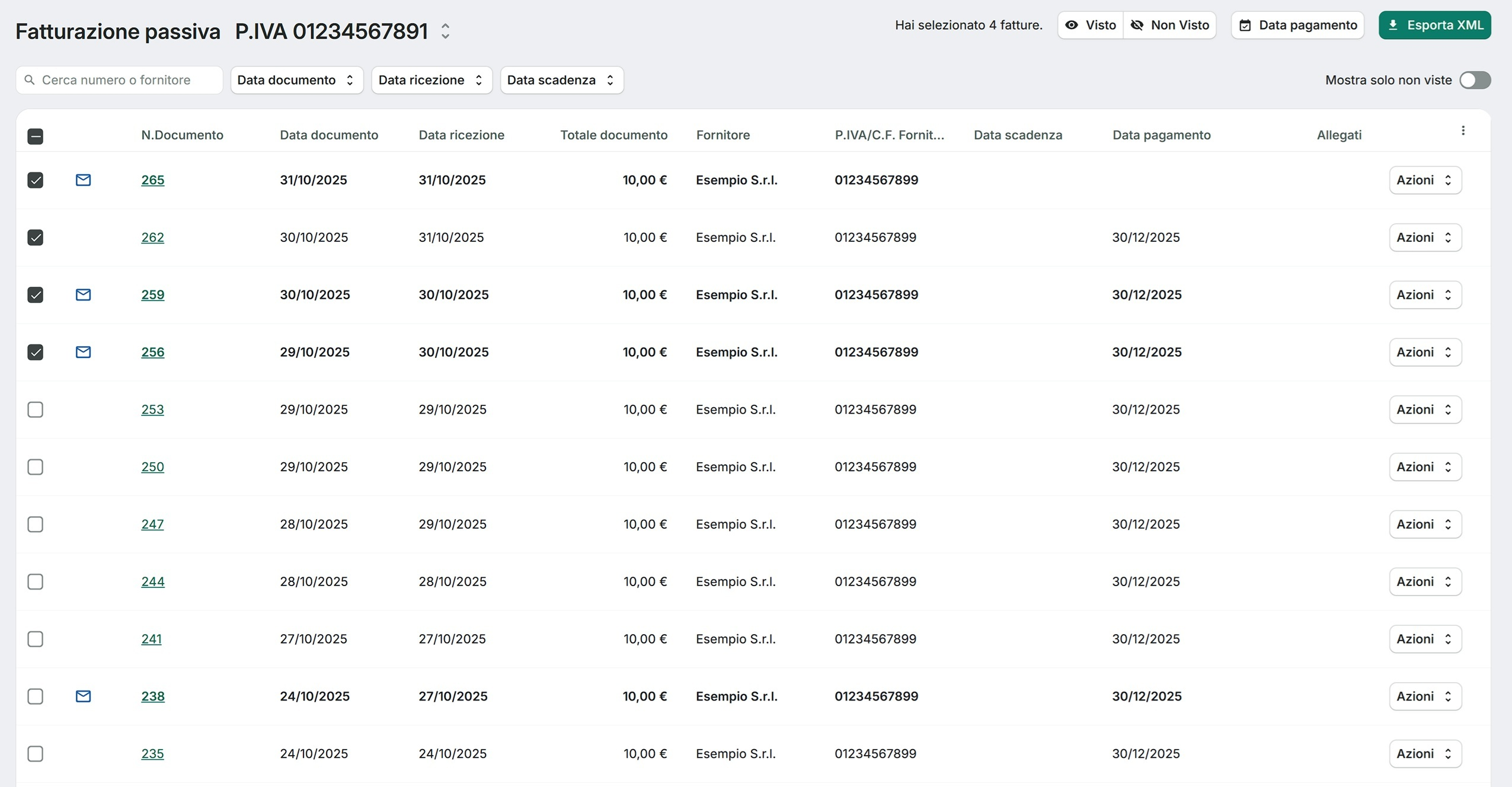
Cosa puoi fare
- Ricevere automaticamente tutte le fatture dei tuoi fornitori.
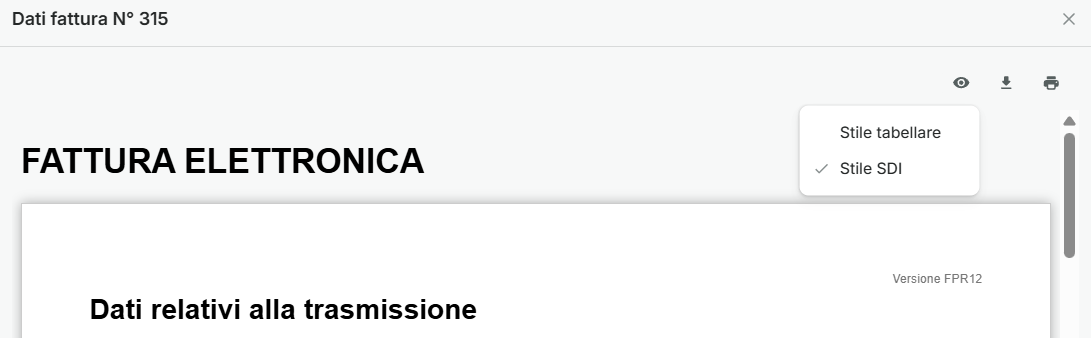
- Visualizzare il documento (da "Azioni", apri e consulti la fattura): Azioni -> Visualizza documento.
Il documento è visualizzabile in stile tabellare o SDI:
- Scaricare/esportare l’XML ricevuto dallo SDI., sia singolarmente che massivamente.
- Impostare lo stato visto/non visto per tracciare le fatture già esaminate.
- Registrare la data di pagamento per allineare contabilità e riconciliazioni.
Per esportare più di un documento, selezionare la data di pagamento o impostare il visto/non visto, seleziona le fatture tramite le checkbox sulla riga fattura e poi clicca sui bottoni che compariranno in alto a destra: "Visto/Non visto", "Data pagamento" o "Esporta XML":

Ricerca veloce e controllo
- Usa i filtri per data dpocumento, ricezione, scadenza o stato (visto/non visto).
- Ordina per data di ricezione per partire dai documenti più recenti.
- Strategia consigliata: ogni settimana apri la pagina, filtra “non visto”, verifica, marca “visto” e, se pagato, registra la data.
Ricezione automatica: come assicurarti che le fatture arrivino
- Codice destinatario da comunicare ai fornitori: VJTX67S.
- Consiglio importante: registra VJTX67S come “indirizzo telematico prevalente” nel portale Fatture e Corrispettivi dell’Agenzia delle Entrate. Così, anche se un fornitore dimentica o sbaglia il codice, lo SDI recapita comunque correttamente a GipoNext.
Come impostare l’indirizzo telematico prevalente
Segui i passaggi descritti in questa guida.
In caso di fatture mancanti
- Verifica che il fornitore stia usando VJTX67S.
- Controlla di aver registrato VJTX67S come indirizzo prevalente sul portale Agenzia delle Entrate.
- Se ancora non compare: apri un ticket da Assistenza indicando partita IVA del fornitore, data, numero e importo della fattura (se possibile, allega l’eventuale XML ricevuto via altri canali)
Esempi d’uso passo-passo
Ricezione e controllo di una fattura passiva
- Vai in Fatture Passive e filtra “non visto”.
- Apri la fattura dalle Azioni -> Visualizza documento, verifica imponibile, IVA ecc.
- Imposta “visto”.
- Se già pagata, registra la data pagamento; altrimenti pianifica.
- Scarica l’XML se devi inviarlo al commercialista.
Domande frequenti (FAQ)
Dove trovo adesso tutte le fatture?
In GipoNext. Per le passive usa la pagina “Fatture Passive”. Per le attive usa “Gestione fatture/NC” e “Stampa registro IVA” per l’XML.
Devo ancora importare manualmente le fatture passive?
No. La ricezione è automatica tramite SDI in GipoNext.
Qual è il codice destinatario da dare ai fornitori?
VJTX67S. Ti consigliamo di registrarlo come indirizzo telematico prevalente sul portale Agenzia delle Entrate.
Cosa succede se il fornitore non inserisce (o sbaglia) il codice?
Se hai impostato VJTX67S come indirizzo prevalente, la fattura arriva comunque correttamente in GipoNext.
Non vedo una fattura passiva che mi aspetto: cosa controllo?
- Che il fornitore usi VJTX67S.
- Che VJTX67S sia registrato come prevalente sul portale Agenzia delle Entrate.
- Che i filtri in pagina non la nascondano. Se serve, apri un ticket con i dati della fattura.
Dove scarico gli XML?
Dalla pagina “Fatture Passive”:
- fatture singole: tabella -> azioni -> scarica fattura
- più fatture: tabella -> selezione tramite checkbox -> bottone "Esporta XML"
Come scarico tutti gli XML?
- applica un filtro, se necessario (es. Data)
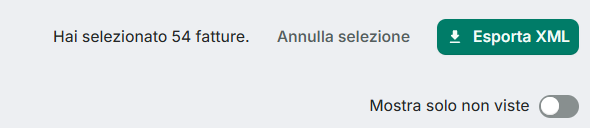
- seleziona tutte le fatture tramite la casella di spunta più in alto a sinistra (quella sulla stessa riga di N. Documento ecc.)
- clicca su "Seleziona tutte le [numero] fatture"

- clicca su "Esporta XML"
Come segno una fattura come vista/non vista?
- Seleziona una o più fatture tramite le caselle di spunta a sinistra
- Clicca sul bottone "Visto" o "Non visto" in alto a destra

Checklist di partenza rapida
- Comunica ai fornitori il codice VJTX67S.
- Registra VJTX67S come indirizzo telematico prevalente sul portale AE.
- Verifica che chi si occupa di contabilità abbia l’accesso a GipoNext.
- Configura (se serve) l’utenza del commercialista con i permessi indicati.
- Concorda un ritmo di lavoro: controllo settimanale delle passive, registrazione pagamento, invio XML al commercialista.
Supporto e Assistenza
Per qualsiasi chiarimento o assistenza riguardo la gestione della fatturazione elettronica in GipoNext, si prega di contattare il proprio account manager oppure il team di supporto tecnico tramite l’apertura di un ticket da Assistenza.
Glossario essenziale
- SDI: Sistema di Interscambio, il canale ufficiale per l’invio/ricezione delle fatture elettroniche.
- Codice destinatario: codice a 7 caratteri per ricevere le fatture elettroniche (il tuo è VJTX67S).
- Indirizzo telematico prevalente: canale di ricezione registrato sul portale Agenzia delle Entrate che “prevale” anche quando il fornitore non indica (o sbaglia) il codice.
- XML: il formato originale della fattura elettronica, standard Agenzia delle Entrate.
Con queste indicazioni lavori da subito in modo fluido: meno passaggi manuali, più controllo, tutto in GipoNext.