Multi-Factor Authentication - Attivazione e FAQ
Intro - Cos'è l’MFA e perché è obbligatorio
MFA (Multi-Factor Authentication) è una misura di sicurezza che aggiunge un secondo fattore di autenticazione a quello della password, rendendo gli account più sicuri, anche in caso di furto delle credenziali. Solitamente consiste nell’inserimento di un codice ricevuto via SMS, email o tramite una app di autenticazione. Quest’ultimo metodo è considerato il più sicuro.
Aggiungendo un livello di sicurezza, l’MFA risponde ai requisiti del GDPR e della direttiva europea NIS2, che richiedono alle strutture sanitarie l'adozione di strumenti avanzati per la protezione dei dati sensibili di pazienti e specialisti.
A chi è rivolta questa guida?
A tutti gli utenti con un account GipoNext.
Configurazione
Per configurare l’MFA su GipoNext, è sufficiente seguire questi semplici passi.
- Scarica un’app di autenticazione, come Google Authenticator o Microsoft Authenticator
- Una volta effettuato il login in GipoNext, collegati a https://account.gipo.it/account/tfa/enable
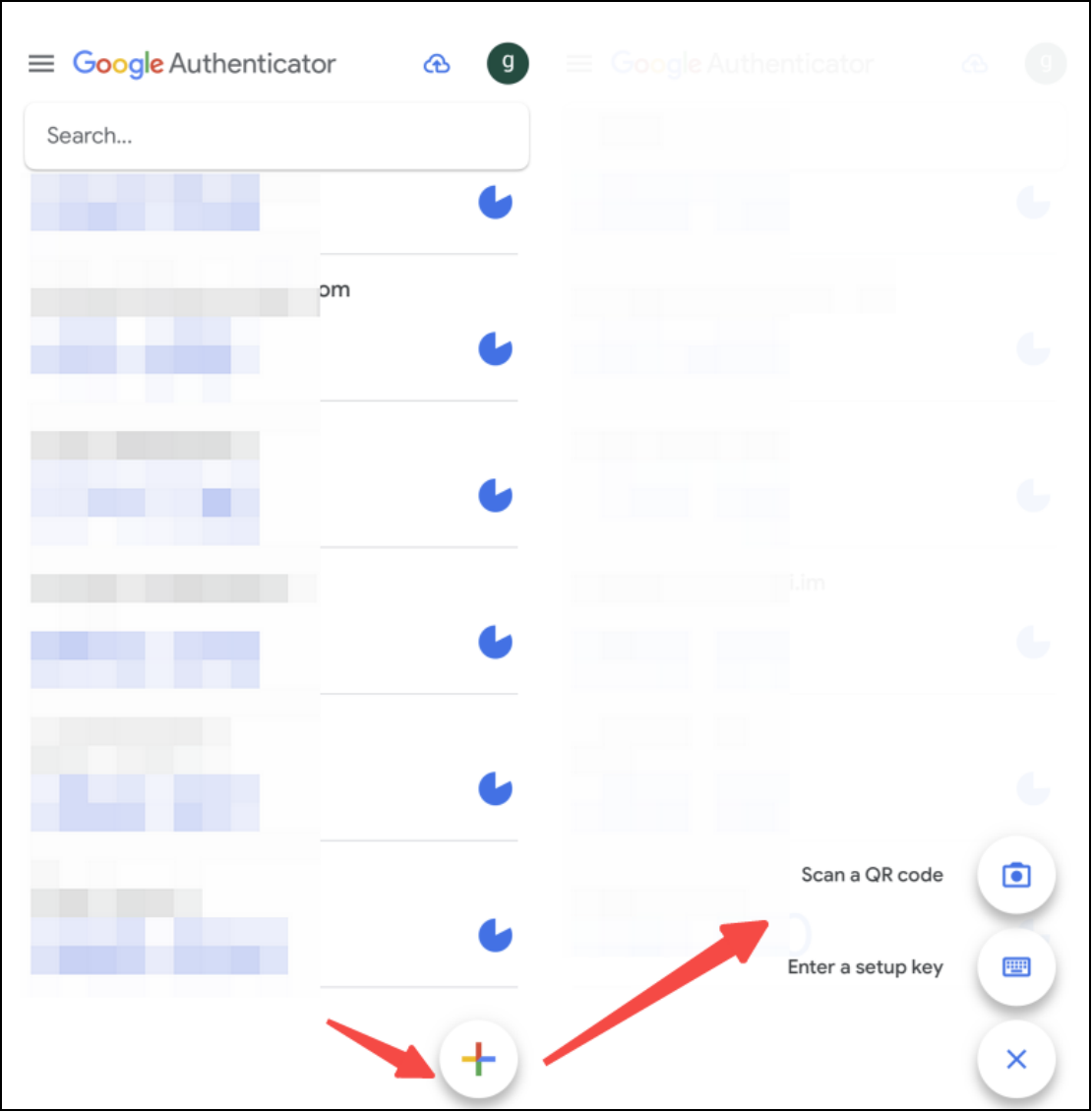
- Inquadra il QR code mostrato sulla pagina Gipo tramite l’app di autenticazione (es. Es. Google Authenticator)
- L’app di autenticazione aggiunge una riga chiamata “GipoAccount: [indirizzo email del tuo account Gipo]” e genera un codice di verifica, che si rinnova entro 30 secondi
- Inserisci il codice di verifica sulla pagina di GipoNext e clicca su “Verifica”

Nota: nella schermata successiva, verranno visualizzati dei codici di recupero: questi sono unici per il tuo account, quindi salvali in un luogo sicuro dopo l’attivazione. I codici sono “usa e getta”, possono essere usati una sola volta.
Fatto! Il tuo account sarà protetto dall’MFA. Non ti verrà richiesto di generare ed inserire un codice ad ogni nuovo login, ma soltanto quando effettuerai l’accesso da dispositivi su cui non hai ancora effettuato l’accesso con autenticazione a più fattori.
Accessi successivi
- Per gli accessi successivi al primo tramite MFA sullo stesso dispositivo, non verrà richiesto nuovamente un codice di verifica
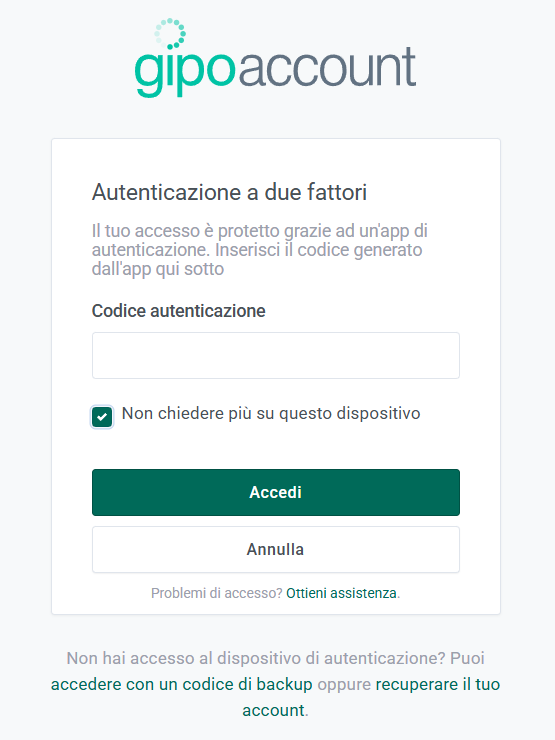
- All’accesso al proprio account tramite un nuovo dispositivo, GipoNext richiederà il codice di verifica. Apri la tua app di autenticazione (es. Google Authenticator o Microsoft Authenticator) e copia il codice associato all’account di GipoNext nel campo “Codice autenticazione”:
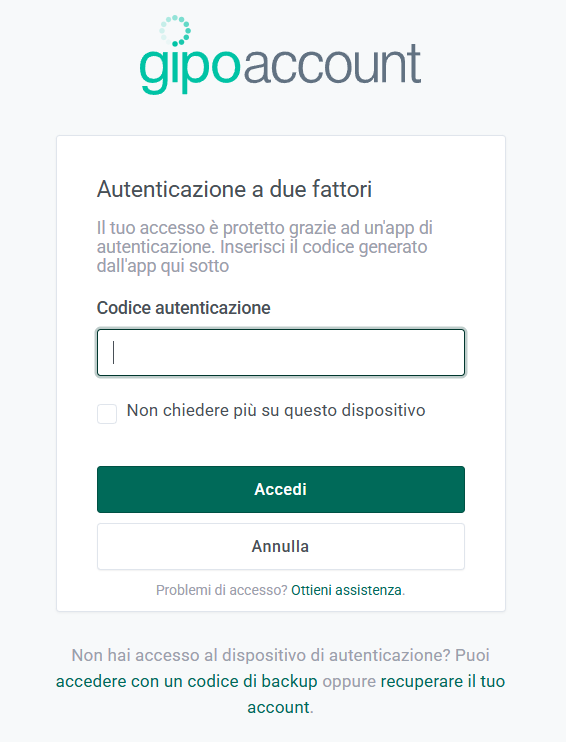
Nota: ricorda di selezionare la spunta “Non chiedere più su questo dispositivo”, in modo che il codice non venga richiesto per i successivi accessi.

- Nel caso in cui il dispositivo su cui è installata l’app di autenticazione non fosse disponibile, potrai utilizzare uno dei codici di backup/recupero, visualizzati dopo la prima verifica (vedi sopra) oppure recuperare il tuo account tramite codice inviato via SMS al numero di telefono associato al tuo account Gipo.
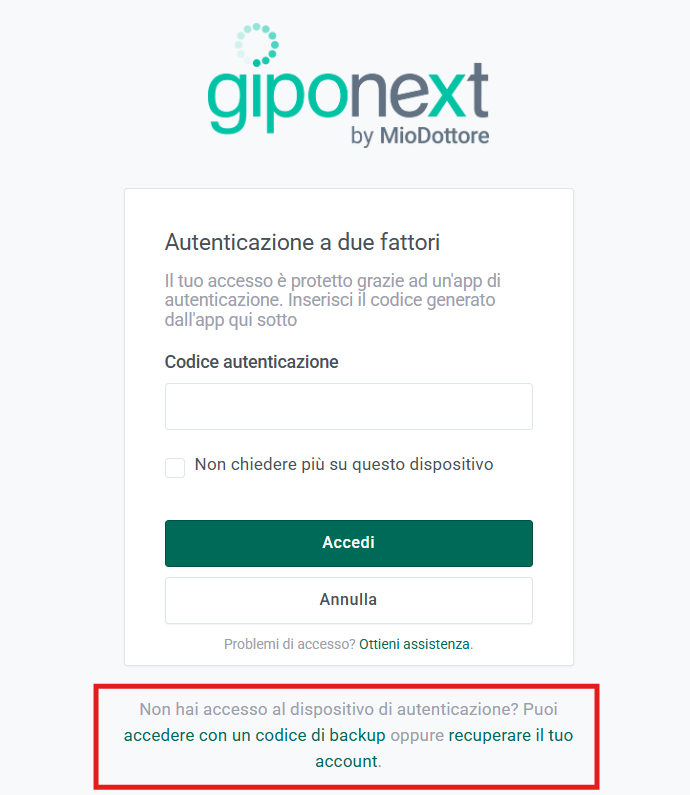
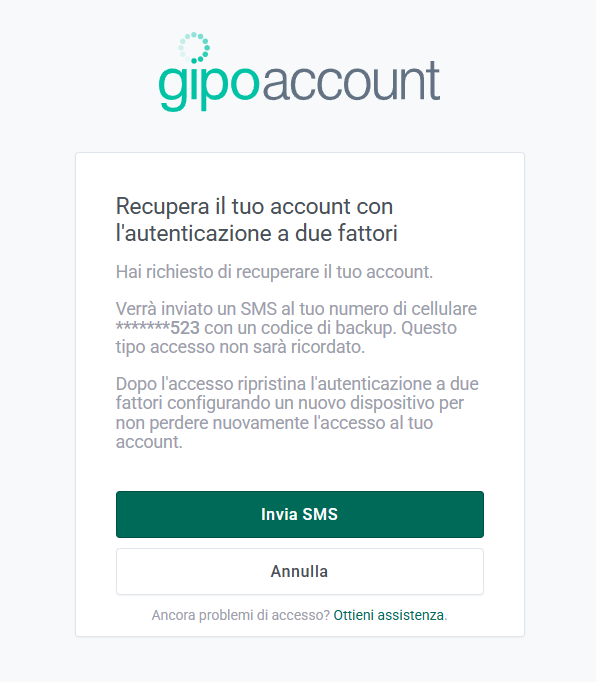
Recupero tramite SMS: dopo l'accesso, è necessario ripristinare l'autenticazione a due fattori configurando un nuovo dispositivo per non perdere nuovamente l'accesso all'account.
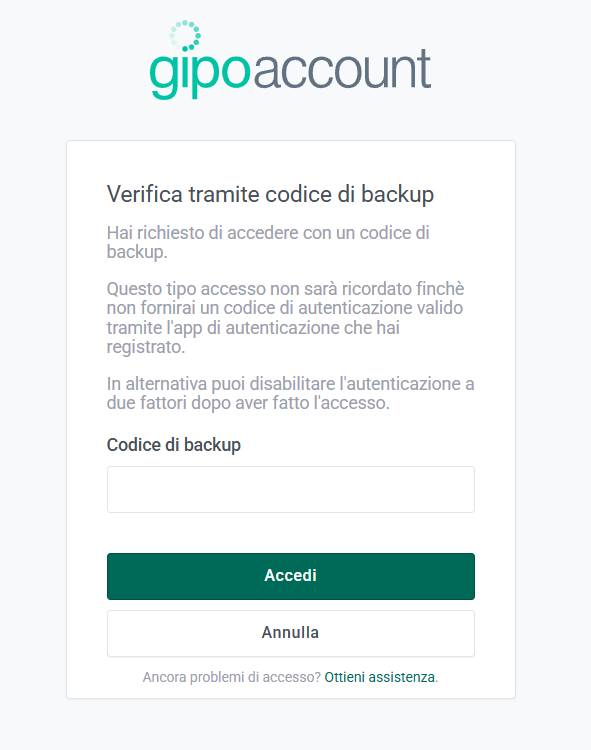
Codici di backup: ogni codice di backup può essere usato una sola volta.
Nel caso in cui non avessi salvato i codici di backup, puoi recuperare l'account tramite SMS, come descritto sopra.
FAQs
Devo inserire un codice di verifica ad ogni accesso?
No, non ti verrà richiesto di generare ed inserire un codice ad ogni nuovo login, ma soltanto nei seguenti casi:
- se non hai selezionato la spunta “Non chiedere più su questo dispositivo”

- quando effettuerai l’accesso da dispositivi o browser su cui non hai ancora effettuato l’accesso con autenticazione a più fattori
- quando, per qualsiasi motivo, dovessero essere cancellati i dati di navigazione dal browser (es. Chrome) sul quale hai effettuato l’accesso
- nel caso in cui dovessi effettuare l’accesso da una finestra o tab privata/in incognito, oppure da profili diversi nello stesso browser (es. Chrome)
- dopo un periodo di inattività sull’account di 30 giorni
- in caso di modifica dell’account, nello specifico dei seguenti dati: password, email, numero di telefono. Se questi dati vengono modificati, viene rimosso anche il "ricordami su questo dispositivo"
Serve un codice autenticazione diverso per ogni account GipoNext?
Sì, il codice di verifica è individuale, per il singolo account.
Voglio fare accesso al mio account GipoNext da un altro device: posso farlo?
Certo, se l’MFA è già abilitata, allora ti sarà richiesto il codice di verifica, che puoi ottenere tramite l’app Authenticator. Se vuoi che GipoNext non richieda più il codice di verifica, ricorda di spuntare il checkbox “Non chiedere più su questo dispositivo”:
Posso usare più dispositivi per l'MFA?
Sì, puoi configurare più dispositivi, ritornando su questa pagina: https://account.gipo.it/account/tfa/enable. Può essere una buona idea configurare un secondo dispositivo come backup.
Sono un dottore con più utenze GipoNext: come posso gestirle?
I codici di verifica sono per utenza, quindi non possono essere usati per più utenze. Se hai più account su GipoNext, registra tutte le utenze separatamente da https://account.gipo.it/account/tfa/enable
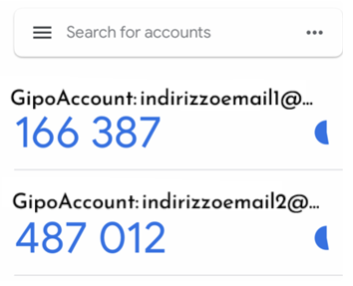
Una volta aggiunto un nuovo account tramite l’app di Authenticator, il codice di verifica apparirà su una nuova riga nell’app e sarà riconoscibile perché associata all’indirizzo email.
Non ho un dispositivo cellulare aziendale: come faccio?
L’app di autenticazione può essere tranquillamente scaricata sul proprio dispositivo personale: si tratta di uno strumento “agnostico” per ottenere il codice di verifica, non vi è un legame con l’ambiente di lavoro o l’account GipoNext. Infatti, qualunque app di autenticazione è compatibile e può essere utilizzata per verificare il proprio account su GipoNext.
Ho perso/cambiato il dispositivo in cui ho scaricato l’app di autenticazione: cosa faccio?
Se hai ancora accesso e hai cambiato dispositivo, potrai impostare l’MFA da https://account.gipo.it/account/tfa/enable
Se non viene richiesto il codice di verifica, potrai effettuare l’accesso senza problemi e poi generare dei nuovi codici di backup. Potrai anche disabilitare temporaneamente l’MFA fino a che non avrai recuperato il vecchio dispositivo o scaricato l’app di autenticazione su di uno nuovo.
Se hai salvato i codici di backup, al login potrai accedere con un codice di backup. Alternativamente, potrai recuperare l'account con l'invio di un codice tramite SMS al numero di telefono associato al tuo account GipoNext.
I codici di backup sono per il singolo account GipoNext?
Sì, i codici di recupero/backup sono legati all’account. Inoltre, ogni codice può essere utilizzato una sola volta.
Dove trovo i codici di backup?
I codici di backup vengono visualizzati su GipoNext dopo aver effettuato la prima verifica. Nel caso in cui non li avessi salvati, puoi reimpostarli da questa pagina: https://account.gipo.it/account/tfa → bottone “Reimposta codici di backup”. È necessario aver fatto il login per poter reimpostare i codici di backup.
Cosa faccio se ho esaurito i codici di backup?
Se ne hai già usati alcuni, ma non tutti, potrai generarne di nuovi da questa pagina: https://account.gipo.it/account/tfa → bottone “Reimposta codici di backup”.
Se li hai già usati tutti e non riesci ad effettuare il login su GipoNext, puoi effettuare il recupero dell'account tramite codice di verifica inviato via SMS al numero di telefono associato al tuo account GipoNext. Se non hai accesso nemmeno al tuo numero di telefono, contatta l'assistenza.
Perché il codice di autenticazione viene rinnovato continuamente sull’app di autenticazione?
Per garantire una maggiore sicurezza all’utente. Il codice si rinnova in maniera random ogni 30 secondi circa.
Scaricare l’app di autenticazione sul proprio dispositivo è l’unica opzione disponibile?
No, esistono soluzioni come i password manager che permettono di generare e gestire i codici di autenticazione. Nel caso si volesse utilizzare questa soluzione, è buona prassi dotarsi di una soluzione enterprise (solitamente a pagamento), in modo da poter gestire account e password in maniera sicura.
A titolo puramente esemplificativo, un'applicazione supportata da tutti i principali sistemi operativi che offre questo tipo di servizio gratuitamente è Proton Authenticator. Dopo l'installazione dell'applicazione, la procedura di attivazione dell'MFA è molto simile:
- Naviga su https://account.gipo.it/account/tfa/enable
- Copia la chiave al punto 2 della pagina (il codice alfanumerico evidenziato in nero con scritta bianca)
- Torna sull'app di autenticazione (es. Proton)
- Crea nuovo codice / Create new code
- Compila un titolo/title (es. account GipoNext) e incolla la chiave precedentemente copiata in Secret-Secret key
- Save code
L'applicazione genererà dei codici di autenticazione come quelli di un'app di autenticazione per dispositivo mobile, che potranno essere usati per la verifica ed i successivi accessi a GipoNext.
Un'altra valida opzione gratuita è Authenticator App - OneAuth. Esistono poi soluzioni più strutturate, normalmente a pagamento, quali Bitwarden, 1Password, LastPass o Enpass.
Posso disattivare MFA?
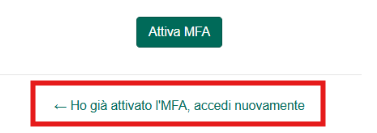
Dal 26 novembre 2025 non è più possibile disabilitare l'MFA, che è diventata un requisito per l'accesso a GipoNext. All'accesso, per chi non ha ancora attivato l'MFA, viene presentata una schermata finalizzata ad avvisarti della necessità di attivarla per poter accedere all'account, con un link alla pagina di attivazione.
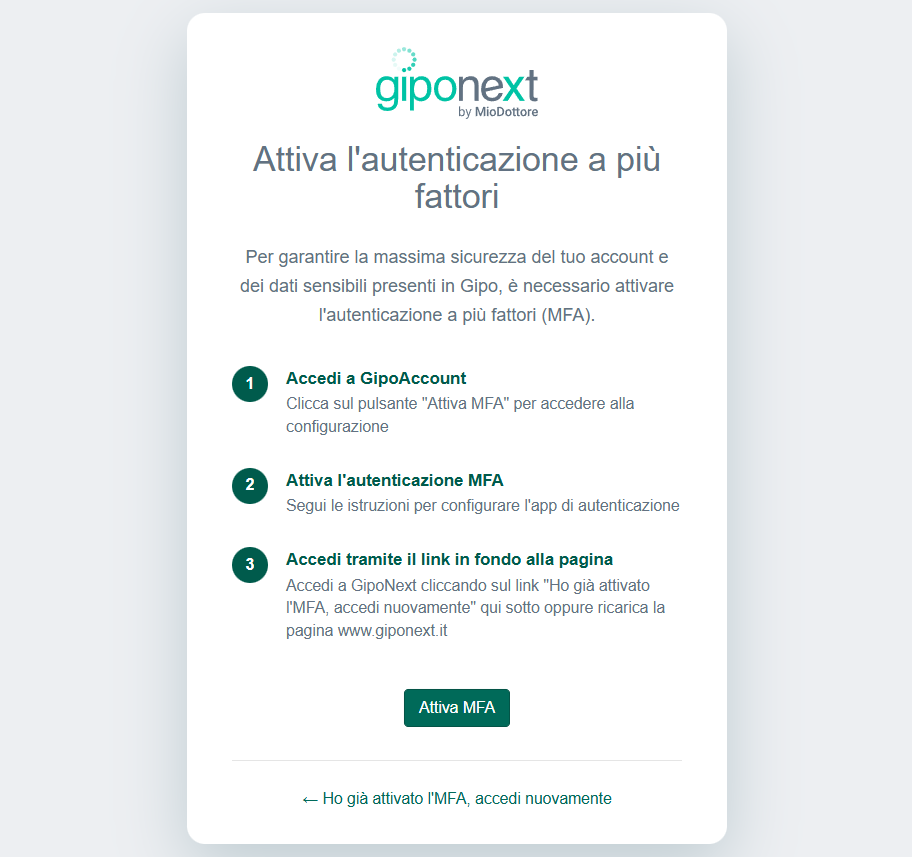
La pagina di attivazione si aprirà in una finestra pop-up. Al completamento dell'attivazione, sarà possibile chiuderla ed accedere al proprio account GipoNext cliccando sul pulsante: "Chiudi e torna all'applicazione".
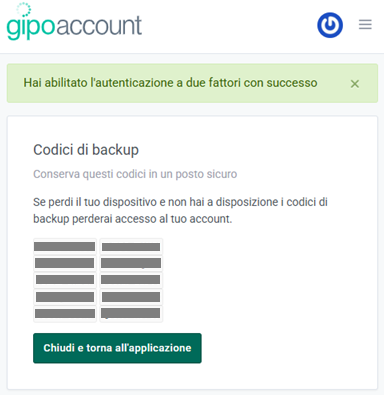
Dopo aver cliccato sul pulsante, si chiuderà la modale e ti ritroverai sulla pagina di attivazione. A quel punto sarà sufficiente cliccare su "Ho già attivato l'MFA, accedi nuovamente" oppure navigare su www.giponext.it.