Mappatura medici, agende e prestazioni GipoNext/MioDottore
Configurazione
Con la versione corrente della funzionalità di mappatura è possibile:
- salvare la mappatura per singolo medico
- sincronizzare le disponibilità senza ricorrere ad un salvataggio di tutta la mappatura
- sincronizzare gli appuntamenti senza ricorrere ad un salvataggio di tutta la mappatura
Questa granularità nelle componenti permette di salvare i profili e le prestazioni senza sovraccaricare l'integrazione.
Configurazione dottori e prestazioni
La configurazione può essere effettuata seguendo i seguenti step:
1. L'interfaccia permette la mappatura delle prestazioni per singolo dottore -> riga dottore -> click su Configura

2. Associare il profilo medico MioDottore con quello di GipoNext, selezionando il profilo corretto dal drop-down

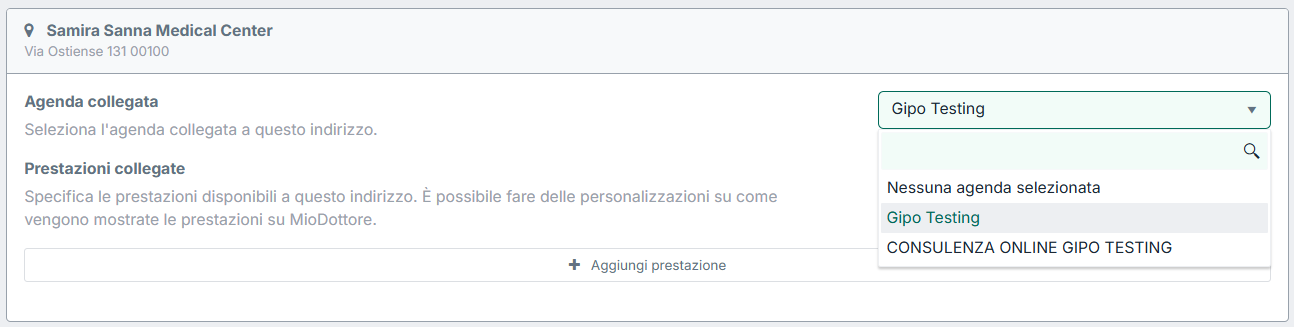
3. Collegare l'indirizzo MioDottore con l'Agenda Gipo corretta selezionando dal drop-down:
4. Click su "Carica nuove prestazioni" per estrarre l'elenco delle prestazioni GipoNext e mapparle con quelle di MioDottore

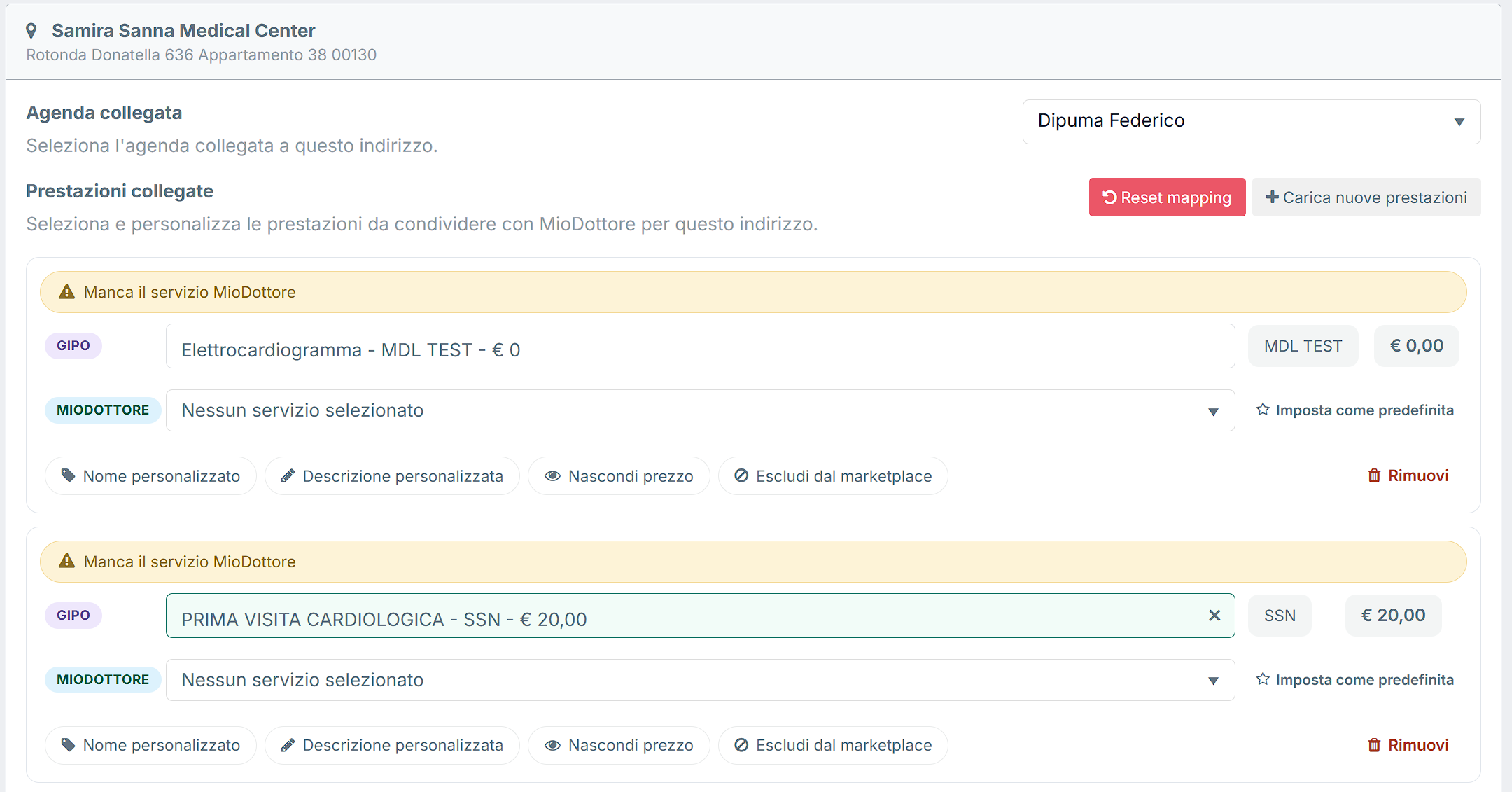
5. A questo punto l'elenco delle prestazioni comparirà sotto "Prestazioni collegate" e queste ultime potranno essere mappate:
6. Salvataggio -> per singolo medico, tramite l'icona Salva in alto
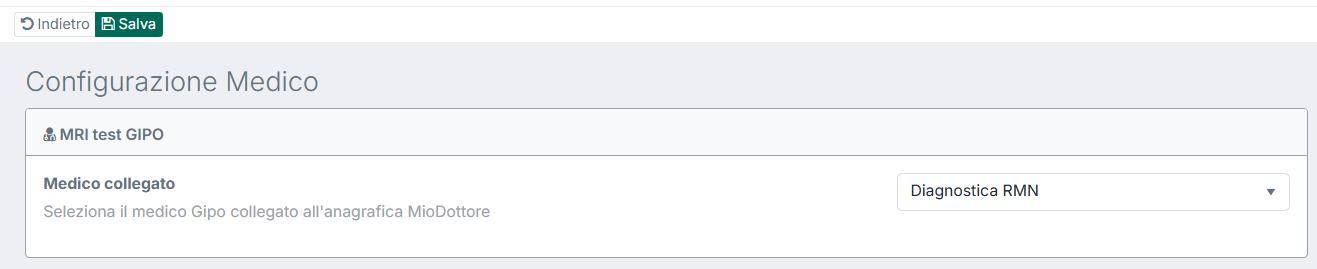
NB: questo comando permette di salvare la mappatura del medico su cui si è appena lavorato e sincronizzerà i dati con MioDottore.
Note
- Il click su "Carica nuove prestazioni" non implica che le prestazioni esistenti vengano sovrascritte -> va in aggiunta.
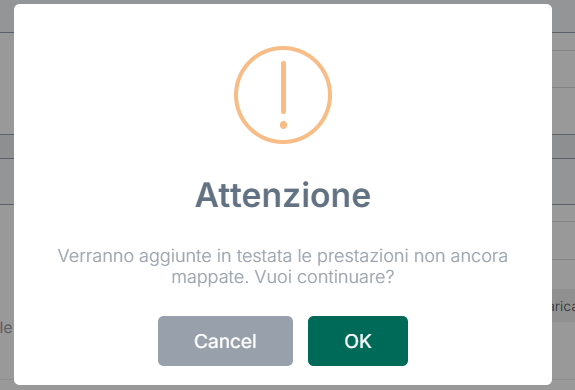
- Nel caso in cui si volessero rimuovere le prestazioni esistenti e sostituirle, è sufficiente cliccare su "Reset mapping" e poi su "Carica nuove prestazioni" (oppure rimuovere le singole prestazioni).

Nota: non preoccuparti se hai cliccato erroneamente su Reset mapping, è sufficiente non salvare e ricaricare la pagina.
- Permane la possibilità di aggiungere una nuova prestazione manualmente tramite il tasto "Aggiungi prestazione"

- è possibile, attraverso le icone a destra delle prestazioni importate:
- personalizzare il nome della prestazione su MioDottore (icona tag)
- personalizzare la descrizione su MioDottore (icona pennina)
- nascondere il prezzo su MioDottore (icona occhio)
- escludere la prestazione dal marketplace di MioDottore (icona divieto)
- rendere la prestazione predefinita su MioDottore (quando non catalogata - icona stella)
- rimuovere una prestazione mappata
- Il bottone "Sincronizza agenda e prestazioni" su https://www.giponext.it/MioDottore/Index permette di forzare la sincronizzazione di agende e prestazioni, in caso di modifiche

Sincronizzazione appuntamenti e disponibilità
1. Dalla pagina principale, sull'elenco medici, individuare il medico per cui si vuole effettuare la sincronizzazione
2. Click su "Sincronizza appuntamenti"

Tramite il bottone verde "Sincronizza agende e prestazioni" in alto - oltre a sincronizzare la mappatura delle prestazioni dei medici - è inoltre possible sincronizzare la disponibilità degli orari con MioDottore per tutti i medici e quindi aggiornare automaticamente gli slot disponibili per la prenotazione degli appuntamenti.

Nota: la sincronizzazione degli appuntamenti e delle disponibilità avviene anche al salvataggio della mappatura delle prestazioni per il singolo dottore.
Quindi:
- Salvataggio mappatura per il singolo dottore, con sincronizzazione agende e prestazioni
- Sincronizza gli appuntamenti e le disponibilità cliccando sul pulsante "Sincronizza appuntamenti"
- "Sincronizza agende e prestazioni" per forzare la sincronizzazione delle prestazioni
Gestione multi-agenda e note/blocchi
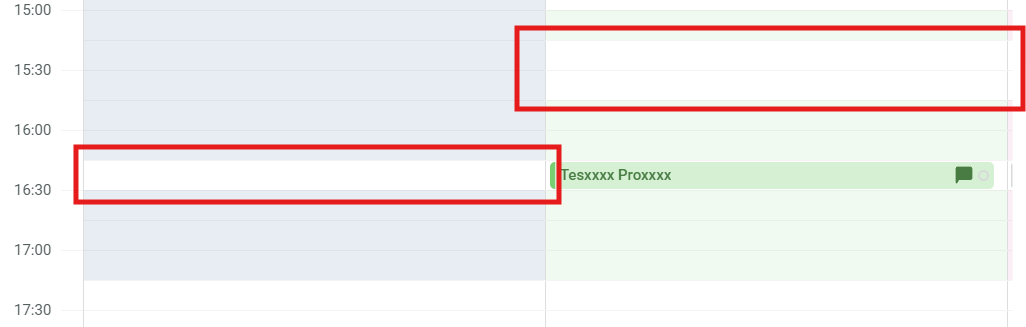
Le note in agenda vengono passate a MioDottore come slot vuoti, in modo che le note e gli appuntamenti su agende multiple possano essere gestiti correttamente.
Ci sono quattro casi da tenere in considerazione:
- Appuntamento su singola agenda: viene sincronizzato con MioDottore e apparirà nell'agenda di MioDottore come appuntamento
- Nota su singola agenda: nel gestionale di MioDottore appare come uno spazio bianco nel Saas, in MioDottore (app e sito per pazienti) lo spazio risulterà occupato e non prenotabile
- Appuntamento multi-agenda: per l'agenda principale, nel gestionale di MioDottore viene visualizzato l'appuntamento. Per le altre agende, l'appuntamento appare come uno spazio bianco. In MioDottore (app e sito per pazienti) lo spazio risulta occupato e non prenotabile
- Nota multi-agenda: nel gestionale di MioDottore appare come uno spazio bianco, in MioDottore (app e sito per pazienti) lo spazio risulterà occupato e non prenotabile