MultiDoc - Area di caricamento file
La funzionalità MultiDoc di Gipo è stata progettata per semplificare la gestione e l'organizzazione dei file all'interno di GipoNext, offrendo flessibilità nel caricamento e nella gestione dei documenti. Questa guida ti illustrerà come utilizzare al meglio l'area MultiDoc.
Caricamento dei File
L'area di caricamento MultiDoc offre due opzioni principali per l'upload dei tuoi file: l'area centrale e l'area MultiDoc del paziente.
Area centrale
Puoi caricare file in un'area centrale, accessibile dal menù di navigazione di GipoNext. Questa è l'opzione ideale per documenti di carattere generale che non sono strettamente legati a un singolo paziente.
Area MultiDoc del paziente
I file specifici di un paziente possono essere caricati direttamente nell'area MultiDoc presente nell'anagrafica. Questo garantisce un'associazione diretta del documento al paziente pertinente, facilitando la consultazione e la gestione dei suoi file.
Per caricare un file, seleziona l'opzione MultiDoc interna all’anagrafica del paziente e procedi con l'upload del documento.
Allegati ai referti
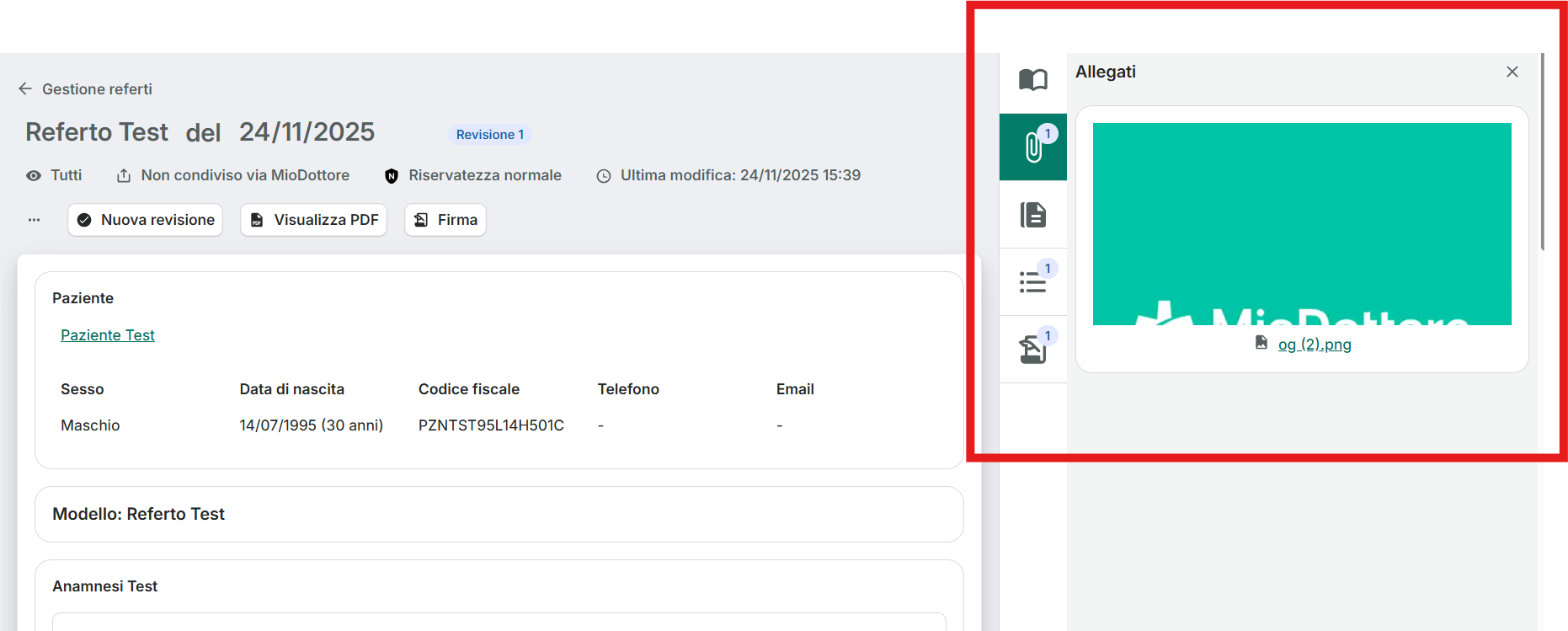
Se in precedenza avevi utilizzato MultiDoc per aggiungere allegati ai tuoi referti, ora troverai questi allegati direttamente associati al referto stesso, rendendo la consultazione più immediata e intuitiva.
Capienza massima
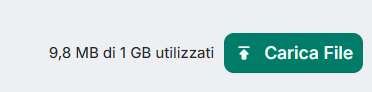
La capienza massima di Multidoc è di 50 GB. Puoi monitorare lo spazio di archiviazione rimasto dalla voce che trovi accanto al tasto "Carica File", in alto a destra.
Azioni disponibili
Visualizzazione
Sono disponibili due visualizzazioni per i file MultiDoc: di tipo "card" o a tabella. Dalle due visualizzazioni, le azioni sono poi sostanzialmente le stesse.
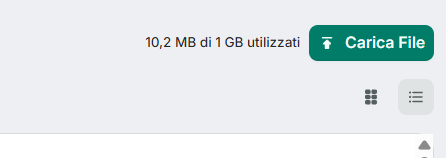
Per passare da una visualizzazione all'altra, clicca sulle icone sotto il bottone verde "Carica File":
Ricerca e filtri
È possibile cercare i file tramite la barra di ricerca in alto a sinistra: la ricerca si basa sul nome del file.
Si può inoltre impostare dei filtri di ricerca, come la data di caricamento o ultima modifica del file ed il tipo di file:
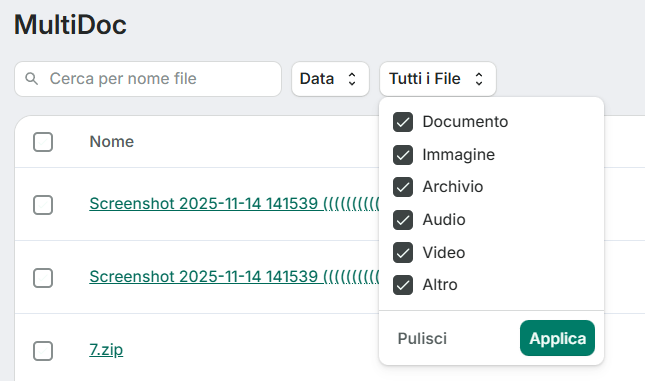
Caricare un file
I file possono essere caricati:
- tramite il bottone "Carica File" in alto a destra
- trascinando i file da una cartella sul proprio PC e rilasciandoli nell'area MultiDoc

Spostare un file
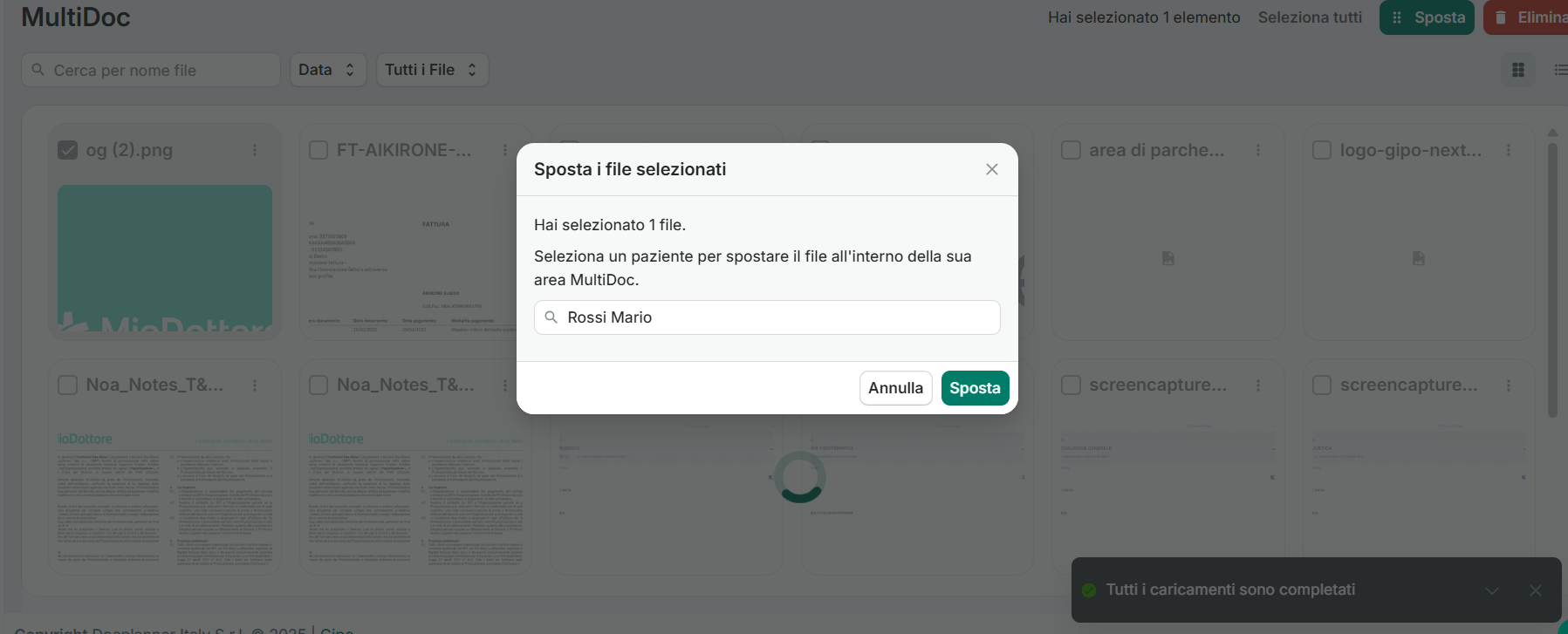
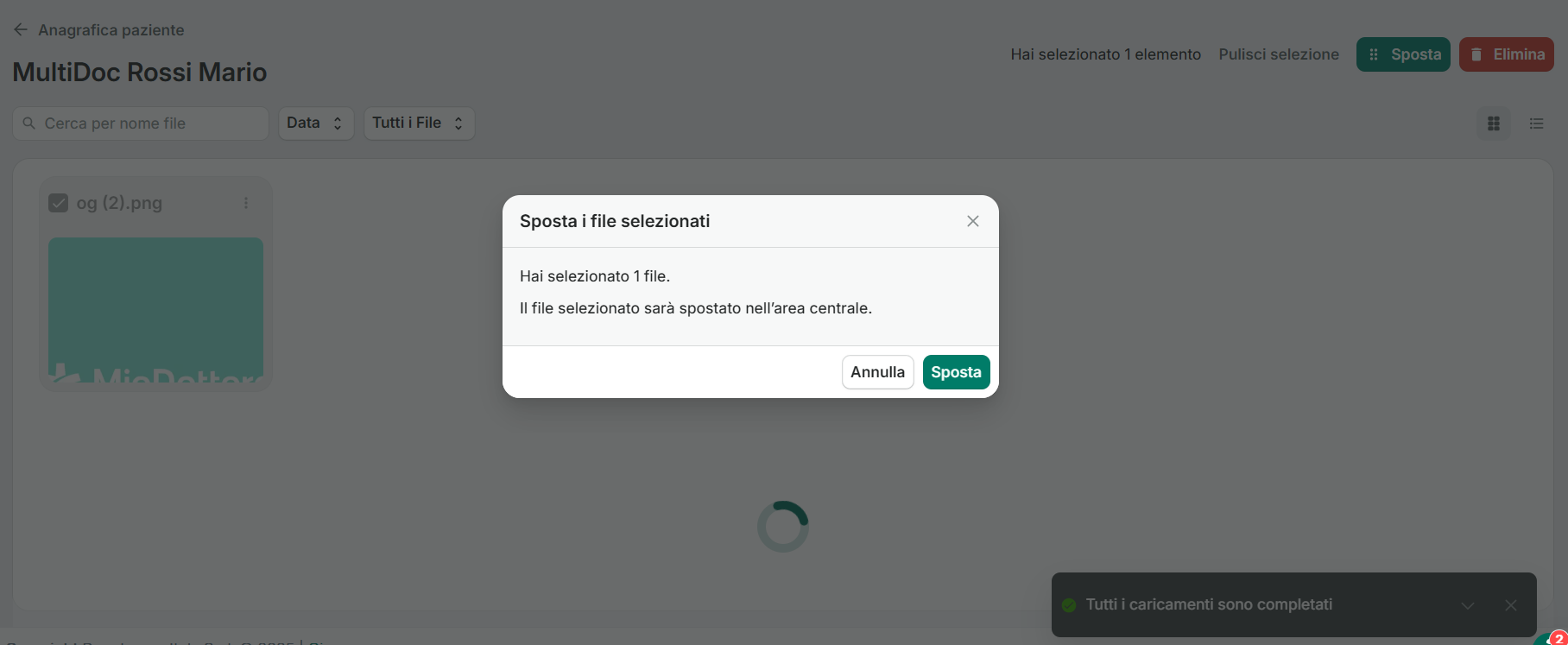
È possibile spostare un file tra l'area centrale e l'area MultDoc di un paziente e viceversa. Questa funzionalità è utile se un documento, inizialmente caricato in un'area, deve essere successivamente associato o dissociato da un paziente specifico.
- Seleziona uno o più file.
- Clicca su "Sposta", in alto a destra.
- Trova il paziente tramite la barra di ricerca (se stai spostando da area centrale ad area paziente).
- Clicca su "Sposta".
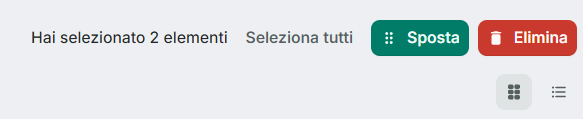
Se vuoi selezionare tutti i file in una volta sola, selezionane uno o più e poi clicca su "Seleziona tutti", in alto a destra, di fianco al bottone verde "Sposta":
Eliminare un file
Puoi rimuovere definitivamente un file dal sistema se non è più necessario:
- seleziona uno o più file
- clicca su "Elimina" in alto a destra
Scaricare un file
Puoi eseguire il download di un determinato file facendolo doppio click sul file o selezionandolo e poi cliccando sul tasto "Scarica".
Modificare un file
Tutti i file di tipo immagine possono essere modificate tramite un editor di immagini all'interno di MultiDoc, cliccando sul menù con i tre pallini o sul pulsante Azioni -> Modifica.
La modifica consente di aggiungere testo o altri elementi all'immagine, oppure anche di modificarla tagliandola, ruotandola o facendo zoom.
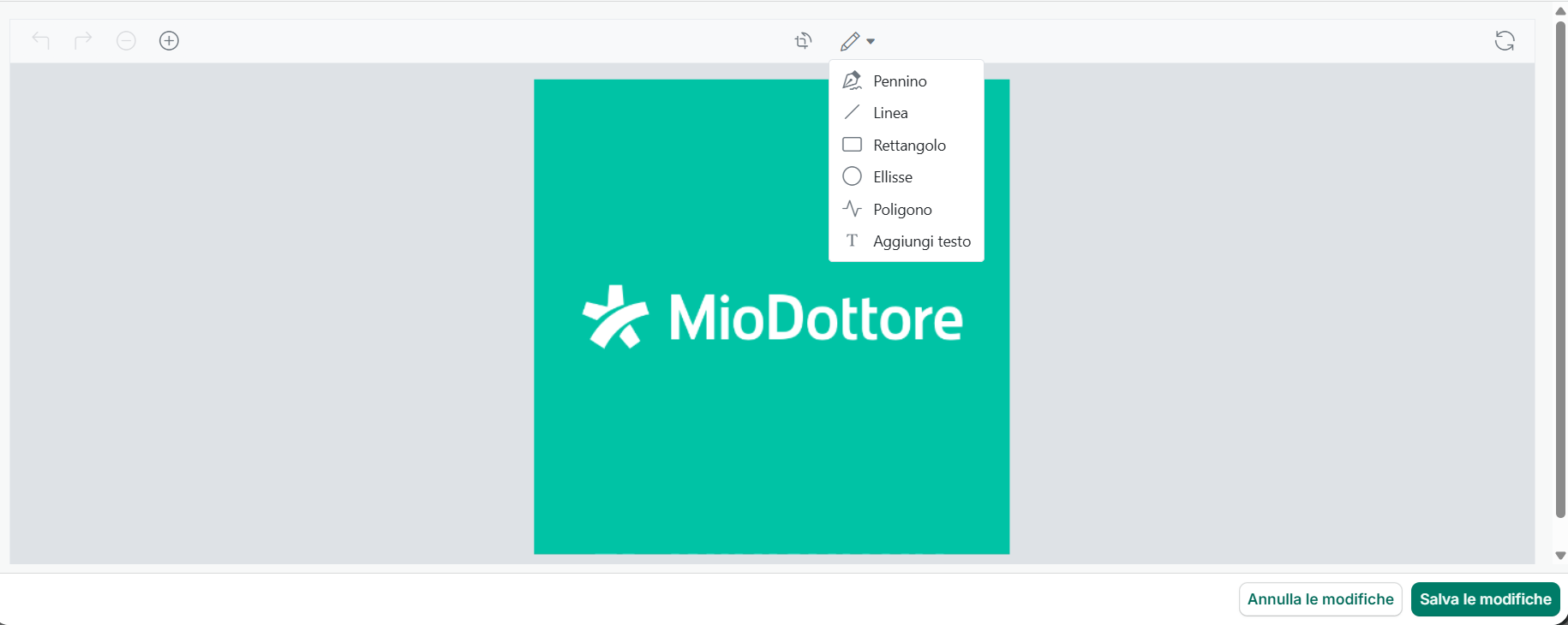
Nota: dopo la modifica, l'anteprima dell'immagine non si aggiornerà immediatamente, ci vorranno alcuni secondi. Aspetta alcuni secondi o ricarica la pagina e l'immagine si aggiornerà.
In conclusione, MultDoc offre due percorsi di caricamento (area centrale e area del paziente) e consente di gestire i documenti con azioni di spostamento, eliminazione, download e modifica. In caso di necessità operative o configurazioni specifiche, fai riferimento al tuo account manager o all’assistenza GipoNext.